Para empezar a configurar el conector de Channable, primero hay que entender cómo está estructurado los componentes en Channable, en la siguiente imagen se muestra la jerarquía de elementos:
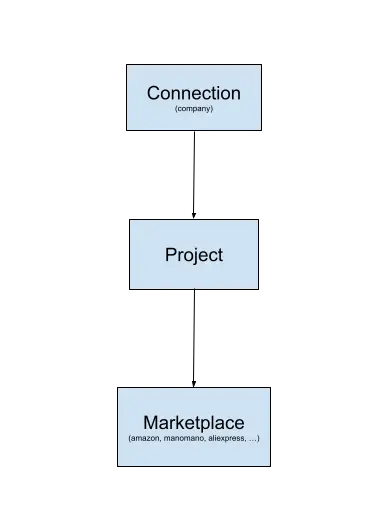
Explicación breve de la imagen anterior: Una "Conexión" equivale a la compañía, por cada compañía se pueden crear diferentes proyectos llamados "Proyecto", en cada proyecto puedes importar y gestionar los datos de tus productos en Channable, por cada proyecto puedes tener asignados tantos mercados necesites.
Puedes acceder directamente a la sección de preguntas frecuentes aquí.
Primeros pasos
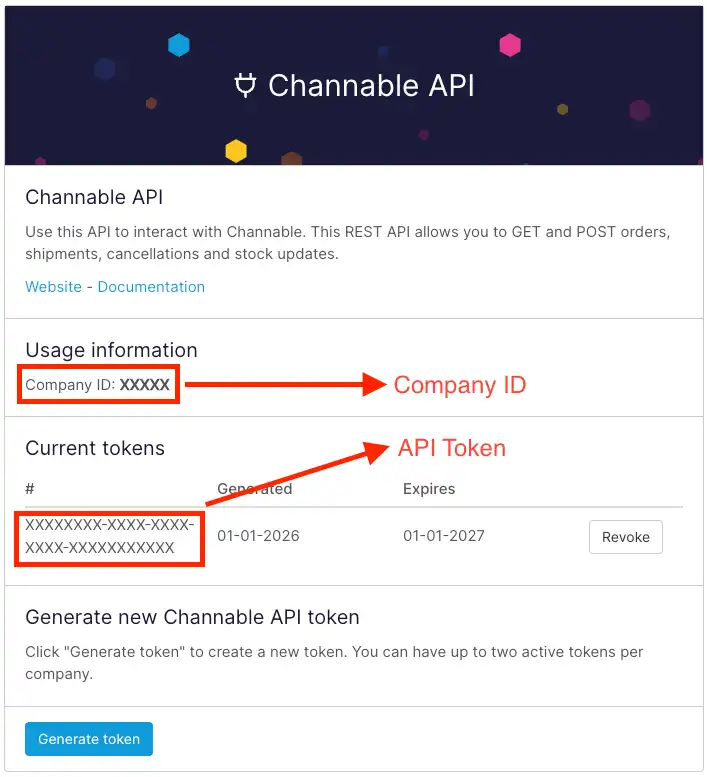
Para empezar a sincronizar pedidos primero tienes que activar la API de tu compañía en tu cuenta de Channable, sigue los siguientes pasos para generar la API de Channable de tu cuenta, en este paso necesitas tener guardado los siguientes valores generados, el Company ID y el API Token:
Configurar una conexión
En Odoo ve al módulo de Ventas, luego al apartado Configuración ‣ Conector Channable - Conexiones, haz click en el botón de arriba a la izquierda Nuevo. En este formulario defines la conexión con los siguientes campos obligatorios con los datos obtenidos previamente aquí:
- Nombre: Nombre de tu compañía.
- API Token: Identificador o token de la API.
- ID de la empresa: Número identificador de la compañía.
Solo se permite tener configurado una conexión con la misma Company ID y API Token.
Configurar un proyecto
En Odoo dirígete al módulo de Ventas, luego al apartado Configuración ‣ Conector Channable - Proyectos, haz click en el botón de arriba a la izquierda Nuevo. Aquí defines el proyecto, con los siguientes campos obligatorios:
- Nombre del proyecto.
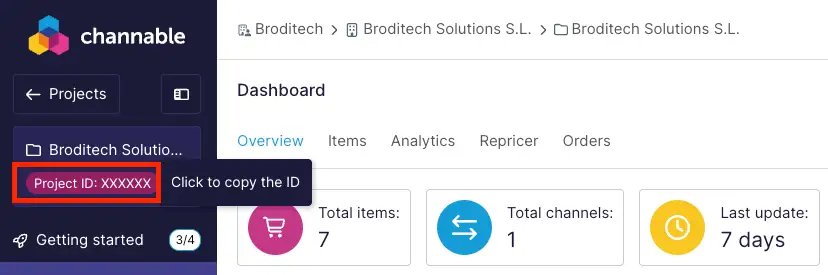
- Identificador: este número lo puedes obtener en Channable, entrando en el proyecto que estás configurando y copiando el identificador, como se muestra en la siguiente imagen, haz click en copiar e introducelo en este campo en Odoo:
- Conexión: Conexión o compañía a la que está asociada este proyecto, si no tienes ninguna conexión configurada puedes crear una aquí.
Configurar un mercado
En Odoo dirígete al módulo de Ventas, luego al apartado Configuración ‣ Conector Channable - Mercados, haz click en el botón de arriba a la izquierda Nuevo. Aquí defines el mercado del que quieres importar sus pedidos a Odoo, con los siguientes campos obligatorios:
- Nombre: Nombre del mercado desde dónde se importarán los pedidos, ejemplo: Amazon, eBay, AliExpress, ManoMano Fullfilment, etc.
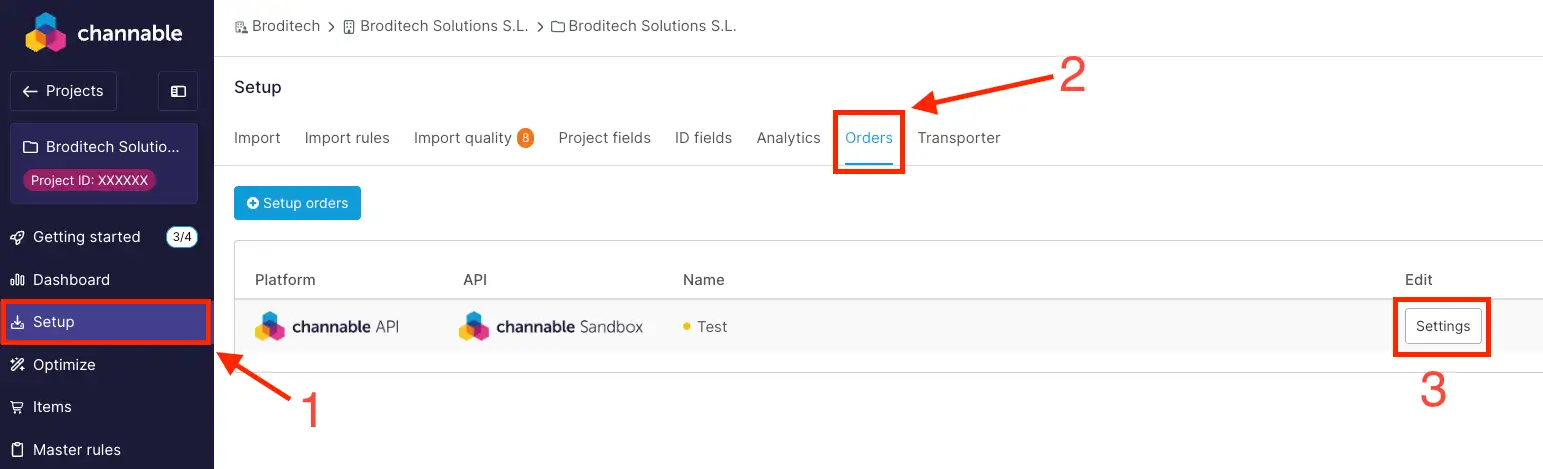
- ID de configuración del pedido: Identificador del mercado en Channable, primero accede al proyecto donde pertence la conexión y sigue estos pasos:
- Proyecto ‣ Setup ‣ Orders ‣ Haz click en el botón de Settings del mercado que estás configurando:
- En la URL, copia el último número y pégalo en Odoo:
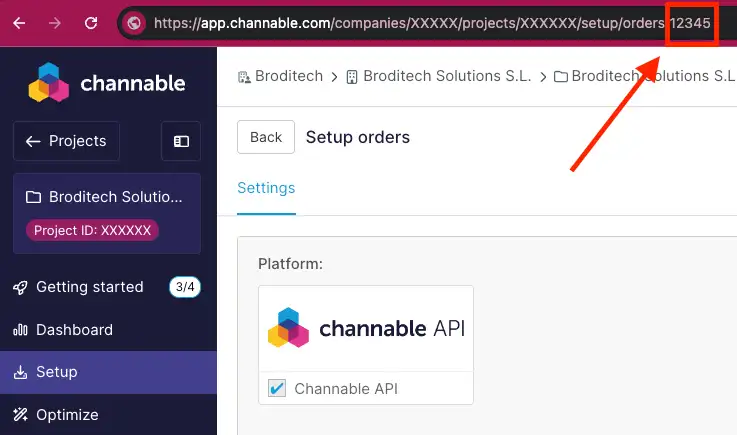
- Proyecto ‣ Setup ‣ Orders ‣ Haz click en el botón de Settings del mercado que estás configurando:
- Proyecto: Proyecto al que este mercado está asignado, si no tienes ningún proyecto configurado puedes crear uno aquí.
- Asignar errores a este usuario: Usuario al que se le asignarán los errores al intentar sincronizar los pedidos de este mercado con Channable.
- Almacén: El almacén desde dónde se retirará el stock de los pedidos de este mercado.
- Operador predeterminado: Método de envío por defecto que se le asignará a los pedidos de este mercado, para que sea un método de envío válido configura uno haciendo click aquí.
- Lista de precios: Lista de precios que se aplicará a los pedidos.
- Proveedor de pagos: Proveedor que se usará para crear los pagos.
- Método de pago (v17.0 en adelante): Método de pago según el prooverdor seleccionado.
Puedes ver detalladamente todos los campos haciendo click aquí.
Solo puede haber un mercado con el mismo identificador y nombre.
Configurar transportista
En Odoo dirígete al módulo de Ventas, luego al apartado Configuración ‣ Métodos de envío, selecciona un método de envío y dirígete a la pestaña llamaba Channable, en este apartado hay un campo llamado transportador, este es el transportista que se usará cuando el albarán del pedido se envíe y notificar a Channable de que el pedido ha sido enviado, para crear un transpotador sigue estos pasos:
- Haz click en el siguiente enlace aquí, una vez dentro despliega la lista de transportistas haciendo click como se muestra en la siguiente imagen:
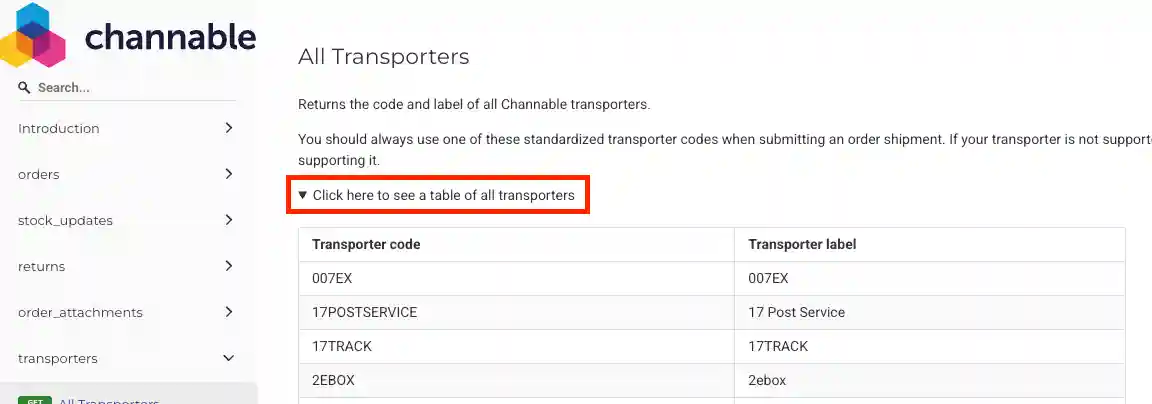
- Busca el transportador que quieres integrar en Odoo, en la primera columna se muestra el código y en la segunda columna el nombre del transportador, copia el texto de la primera columna que equivale al código.
- En Odoo pega el código del transportador y el nombre, tal como se muestra en la siguiente imagen:
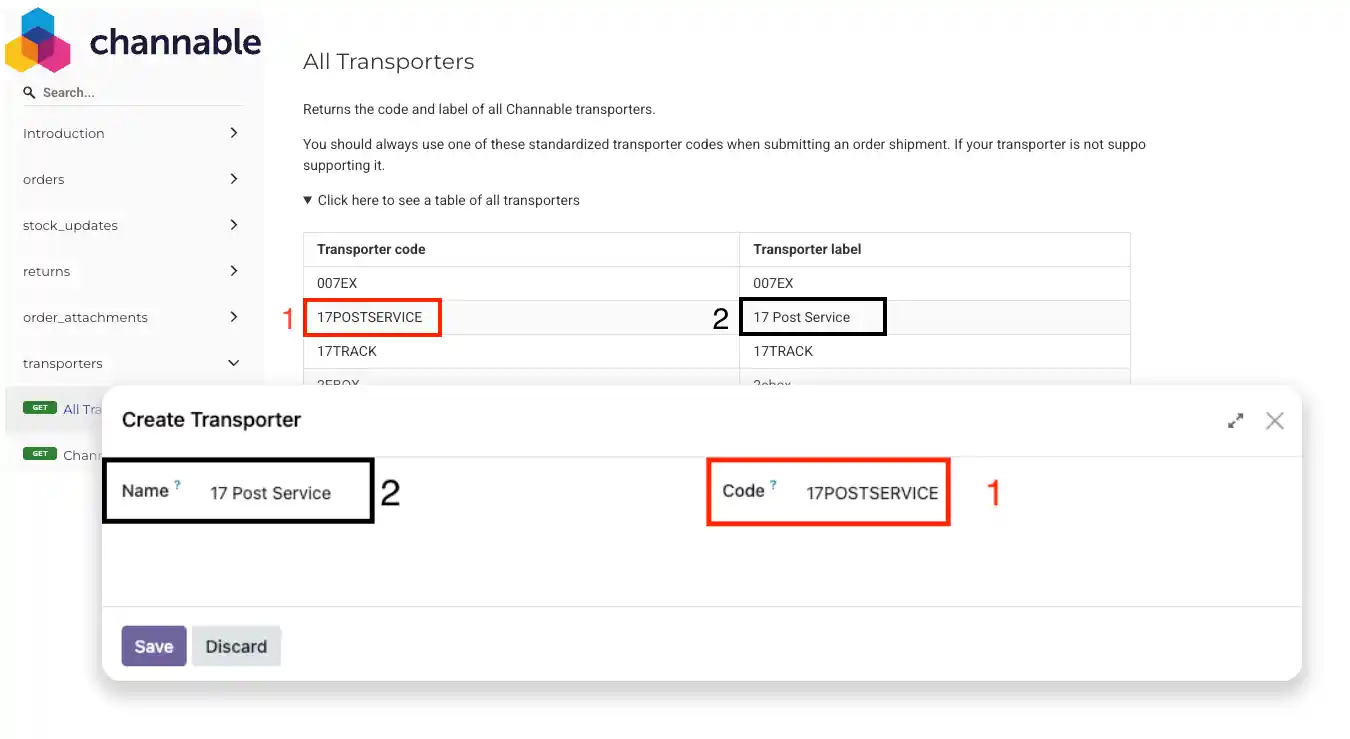
Solo se permite tener configurado un transportador por código.
Configurar un mercado - descripción de campos
En cada mercado puedes configurar distintos parámetros según las necesidades de tu empresa, a continuación se describirán todos los campos y las funciones que otorgan:
- Orden
- Activo: Un condicional que indica si el mercado está activo para importar pedidos o no.
- Campo de producto de sincronización: Qué campo de producto en Odoo utilizar al importar los pedidos.
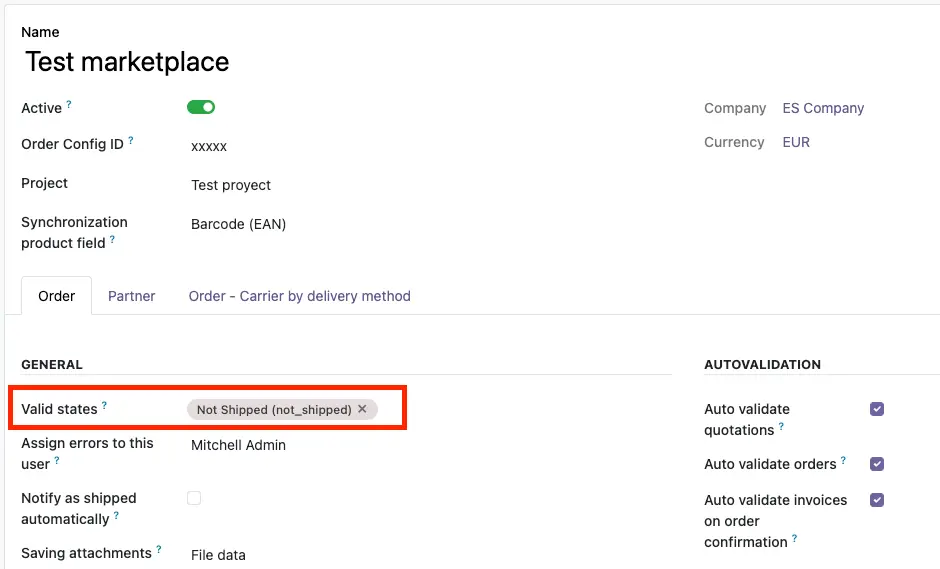
- Estados válidos: Cada pedido de Channable tiene asignado un estado, puedes definir aquí qué estados se usarán de filtro al importar pedidos de Channable.
- Asignar errores a este usuario: Usuario al que se le asignarán los errores al intentar sincronizar los pedidos de este mercado con Channable.
- Notificar como enviado automáticamente: Al tener activo este campo, los pedidos de este mercado se notificarán como enviado al confirmalos, con el transportador asignado, en caso que tenga uno y la referencia de seguimiento vacía.
- Guardar archivos adjuntos: Los pedidos de Channable pueden tener archivos adjuntos, estos archivos adjuntos se guardan en los mensajes del pedido, y puede guardarse la URL que hace referencia al documento en Channable, o descargarlo en la base de datos, dependiendo de su estrcutura y limitación de su base de datos eliga una opción u otra.
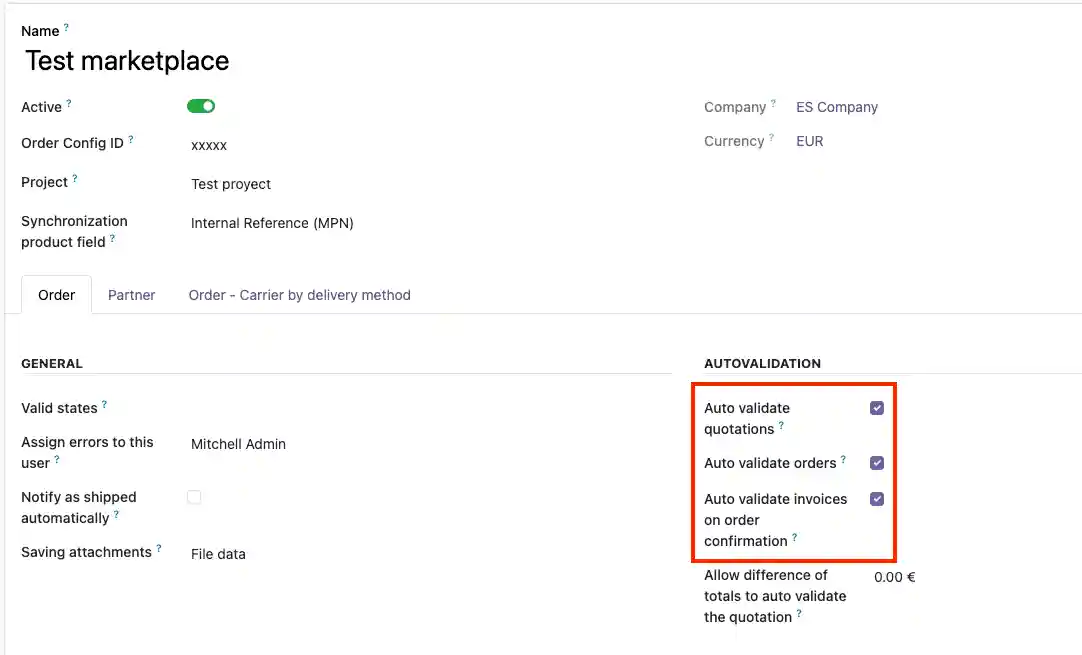
- Auto validar cotizaciones: Si esta opción está activada, al importar un pedido con éxito de Channable en Odoo, se confirmará automáticamente.
- Órdenes de validación automática: Si esta opción está activada, al importar un pedido con éxito de Channable en Odoo, se confirmará, se crearán y validarán la factura y los albaranes.
- Validar automáticamente las facturas al confirmar el pedido: Validar automáticamente las facturas al confirmar el pedido.
- Permitir diferencia de totales para validar automáticamente la cotización: Al importar un pedido de Channable a Odoo, puede que haya una diferencia entre los totales que tiene Channable y los que calcula el Odoo con los impuestos definidos, aquí puedes definir un umbral de diferencia entre el total de Channable y lo que ha calculado Odoo, si se excede del valor definido aquí, saltará un error y no se confirmará automáticamente en el caso de que estuviese activado.
- Posición fiscal predeterminada: La posición fiscal que se aplicarán en los pedidos de este mercado.
- Equipo de ventas: El equipo de ventas que se le asignarán a los pedidos.
- Lista de precios: Lista de precios que se aplicará a los pedidos.
- Posición Fiscal para Órdenes Intracomunitarias: Posición fiscal que se usará al detectar un pedido como intra comunitario, para más detalles haz click aquí.
- Proveedor de pagos: Proveedor que se usará para crear los pagos.
- Método de pago (v17.0 en adelante): Método de pago según el prooverdor seleccionado.
- Almacén: El almacén desde dónde se retirará el stock de los pedidos de este mercado.
- Operador predeterminado: Método de envío por defecto que se le asignará a los pedidos de este mercado, para que sea un método de envío válido haz click aquí.
- Cliente
- Idioma: El idioma que se le asignarán a los nuevos clientes.
- Etiquetas: Etiquetas que se le asignarán a los nuevos clientes.
- Número de IVA del socio predeterminado: Puedes definir un NIF/VAT predeterminado en caso de que el pedido de Channable no lo tenga definido.
- Pedido - Transportista por método de entrega (en este campo puedes definir un transportista según el país de la dirección de envío del pedido).
- Orden - Posición Fiscal por país (en este campo puedes definir una posición fiscal según el país de la dirección fiscal del pedido).
Vista de mercado
Cada mercado tiene una vista y botónes de acción, a continuación se explicará con detalles la funcionalidad de cada botón y vista de los mercados, en la siguiente imagen se muestra los elementos que compone un mercado:
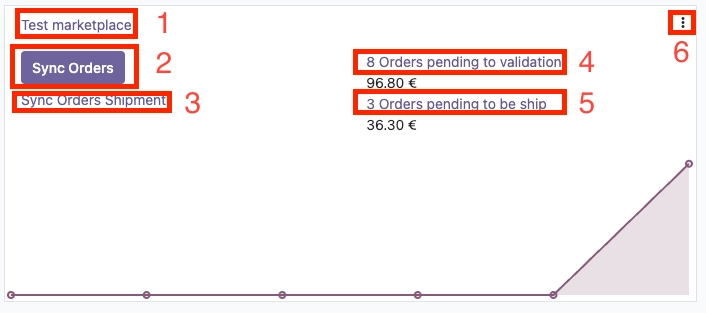
- Botón que al hacer click se mostrá todos los pedidos del mercado.
- Botón para importar manualmente pedidos, para más detalles haz click aquí.
- Notificar manualmente a Channable todos los pedidos que han sido enviados, para más detalles haz click aquí.
- Botón para ver los pedidos pendientes por validar.
- Botón para ver los pedidos pendientes por entregar.
- Botón para abrir menú:
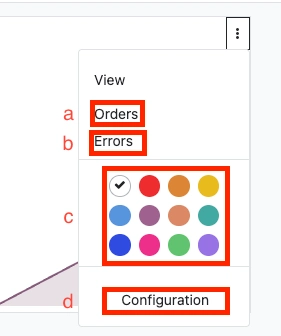
- Botón para ver todos los pedidos.
- Botón para ver todos los errores, para más detalles haz click aquí.
- Definir color para la vista kanban.
- Botón para acceder a la configuración del mercado.
Vista de pedido
Cada pedido contiene botónes de acción, a continuación se explicará con detalles la funcionalidad de cada botón y componente en el pedido, en la siguiente imagen se muestra los elementos:
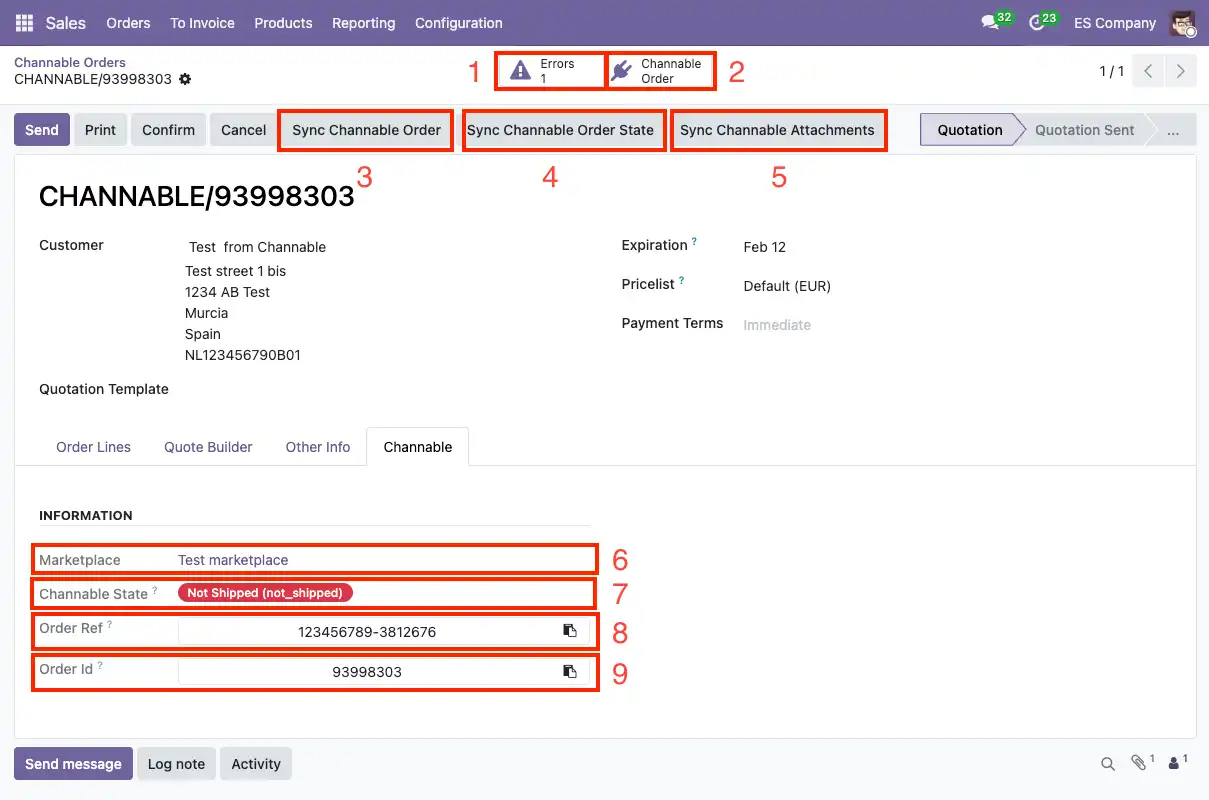
- Botón para acceder a los errores generados al sincronizar el pedido con Channable, para más detalles haz click aquí.
- Acceso directo del pedido a la web de Channable.
- Sincronizar manualmente datos del pedido de Channable, actualizará y remplazará todos los datos del pedido como si se hubiera importado de nuevo.
- Sincronizar manualmente estado de pedido, para más detalles haz click aquí.
- Sincronizar manualmente los archivos adjuntos de pedido.
- Mercado al que está asignado este pedido.
- Estado actual del pedido en Channable.
- Referencia del mercado en Channable.
- Identificador del pedido en Channable.
Para cancelar un pedido en Odoo y notificar a Channable, puedes ver más detalles haciendo click aquí.
Cancelar un pedido
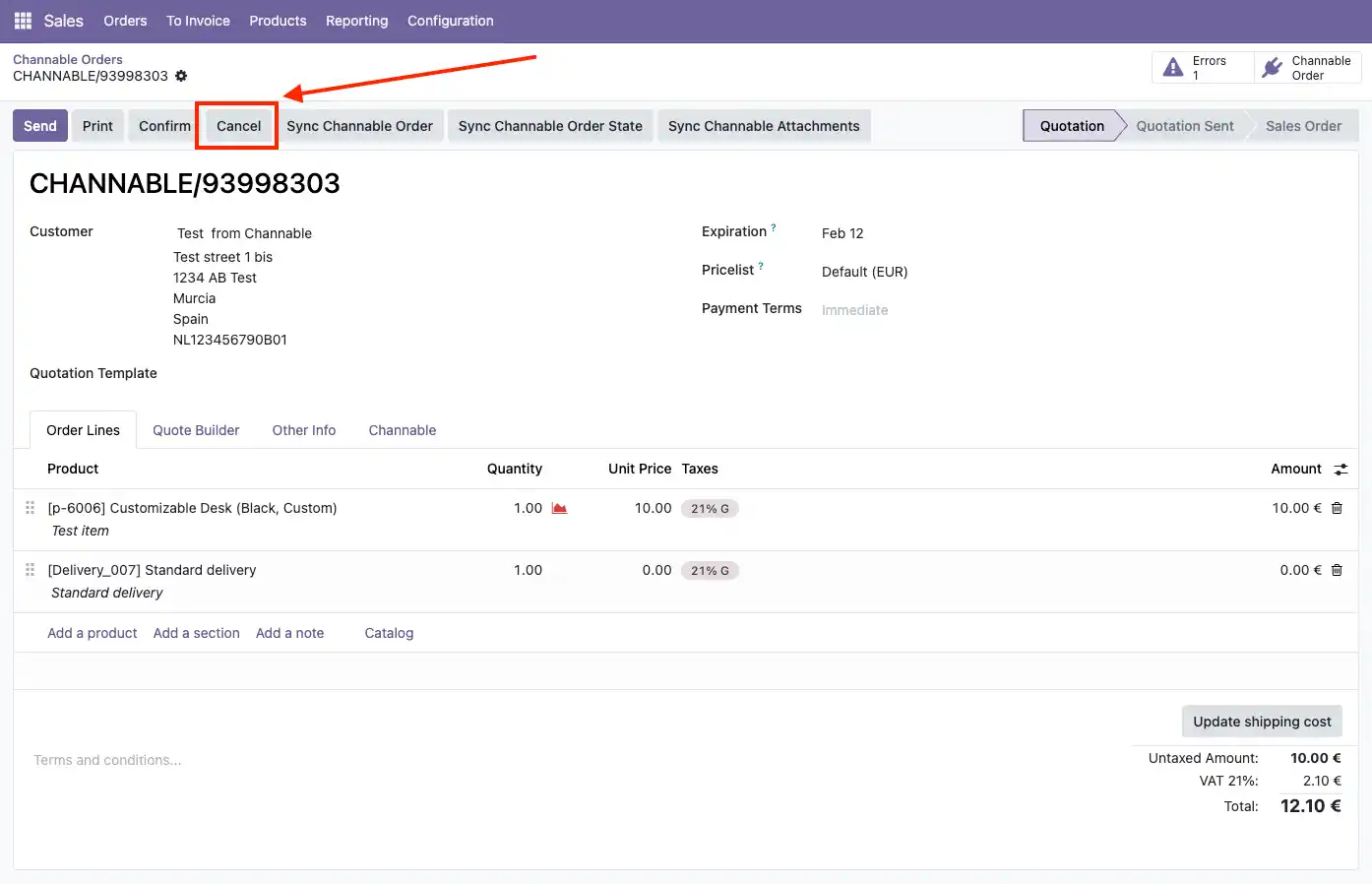
Desde Odoo puedes notificar que un pedido ha sido cancelado a Channable, y Channable automáticamente actualizará el estado en el mercado conectado, para ello tienes que seguir los siguientes pasos en Odoo:
- Primero el pedido tiene que estar en estado Cancelado, haz click en el botón de Cancelar:
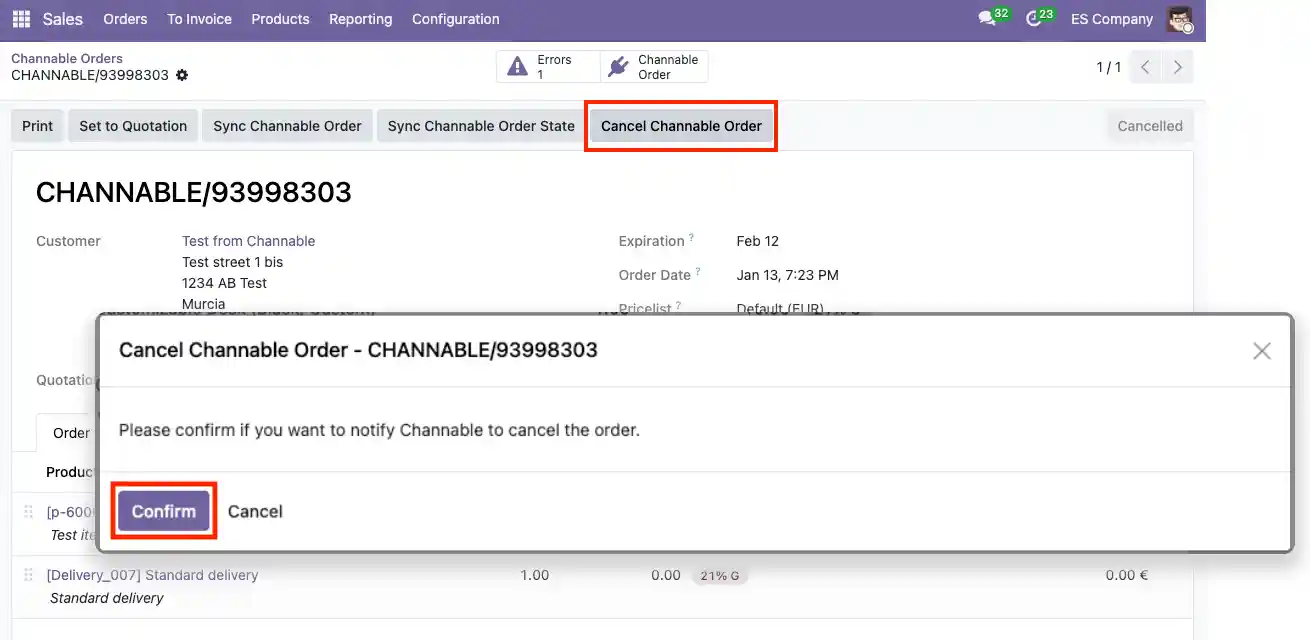
- Al tener el estado del pedido en Cancelado, aparecerá un botón llamado Cancelar pedido Channable, haz click en el botón y confirma para notificar a Channable del cambio de estado:
Estado de Channable de un pedido
En Odoo se guarda y se actualiza el estado que tiene asignado el pedido en Channable, este estado indica si el pedido ha sido enviado, cancelado, etc:
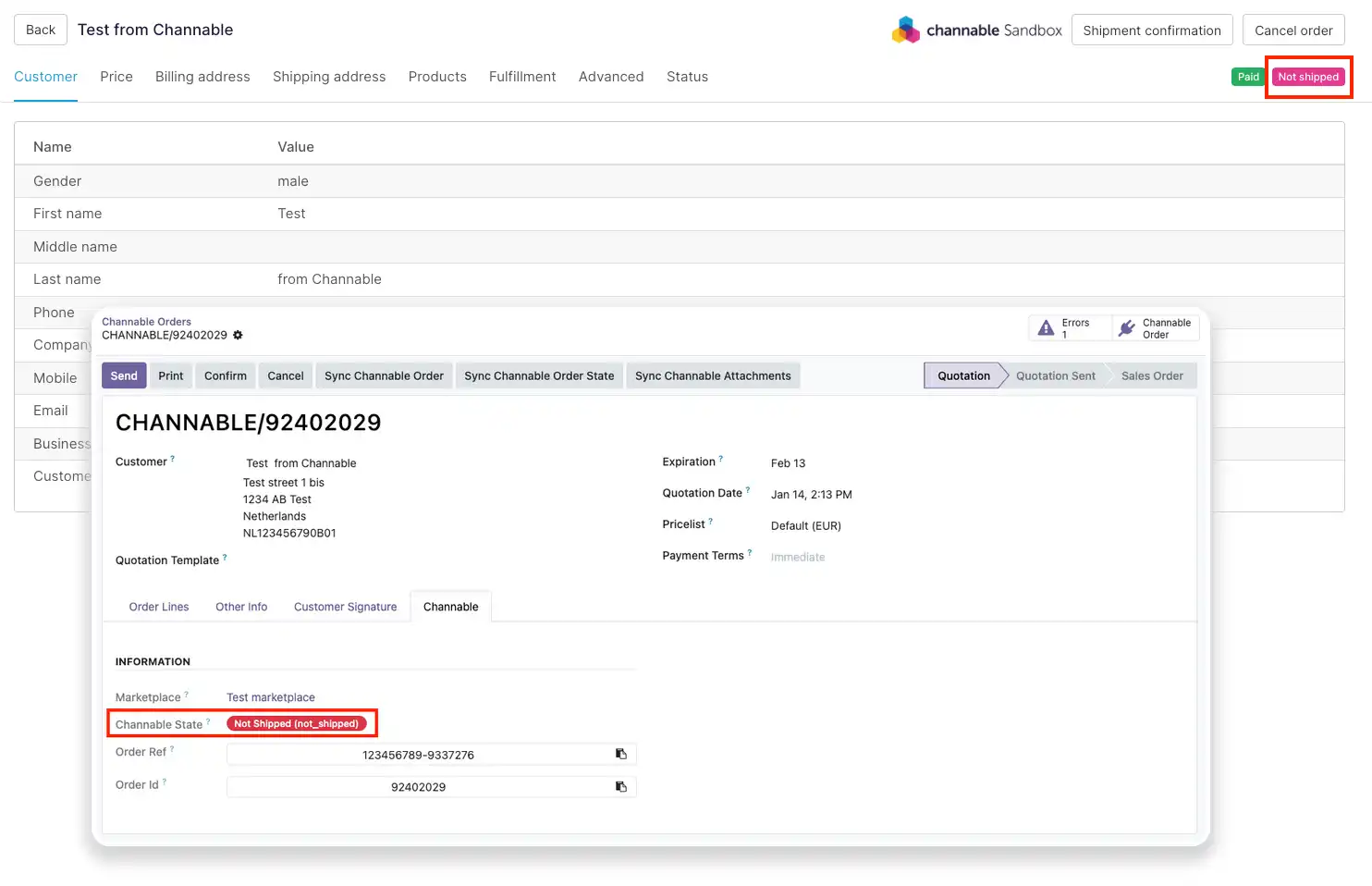
El estado en un pedido puede actualizarse de 2 formas, a continuación se explica:
Actualizar estado de pedido manualmente
Puedes actualizar el estado de Channable de uno o varios pedidos manualmente, siguiendo estos pasos:
- Dirígete al módulo de Ventas, luego al apartado Pedidos ‣ Pedidos de Channable, selecciona los pedidos que quieres actualizar y haz click en el botón Estado de sincronización:
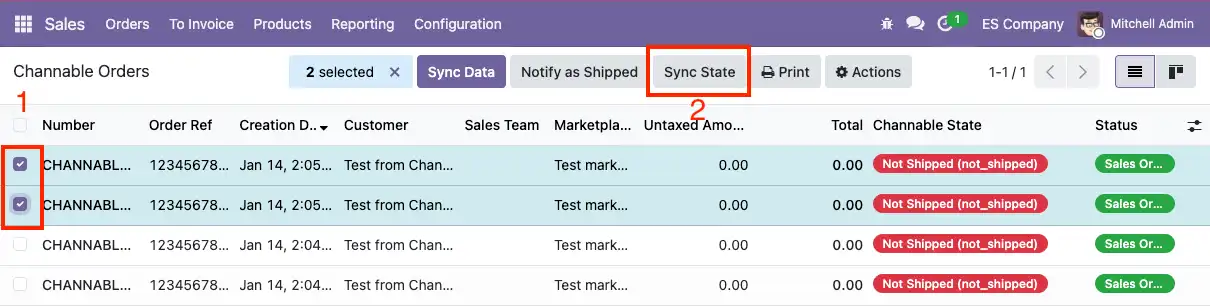
- Se actualizarán los estados automáticamente.
Actualizar estado de pedido automáticamente
Cada 6 horas Odoo automáticamente actualizará el estado de Channable de los pedidos confirmados desde hace 15 días, y que su estado de Channable no sea Shipped (shipped) o Manual (manual).
Gestión de errores de un pedido
Al intentar importar o sincronizar un pedido en Odoo y ocurra un error inesperado, se generará un error con todos los detalles que se vinculará al pedido y se le asignará una tarea al usuario que previamente ha sido configurado en el mercado, a continuación se detallará la funcionalidad y como acceder a los errores de un pedido:
Acceder a un error através de una actividad
Los errores generados al importar un pedido, se asignarán al usuario configurado en el mercado, para acceder a las actividades sigue los siguientes pasos:
- Ve a tus actividades:
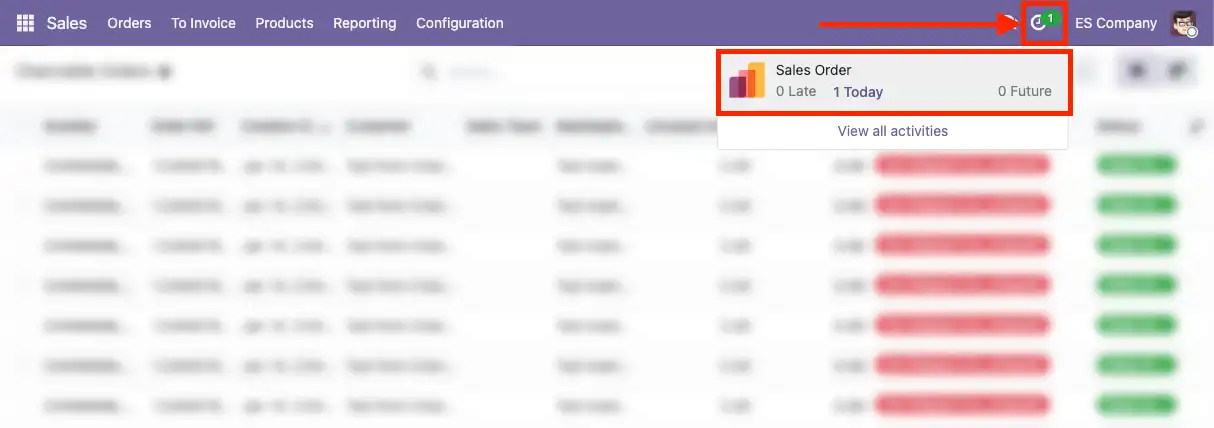
- Las actividades generadas se ven de esta manera:

- Al hacer click en el link, se te redirigirá a los detalles del error, para ver más detalles haz click aquí.
Acceder a todos los errores de un pedido
Los errores generados al importar un pedido, se vincularán al pedido, para acceder a todos los errores de un pedido de Channable sigue los siguientes pasos:
- Ve a un pedido de Channable, y si tiene errores asignados aparecerá un botón arriba llamado Errores:
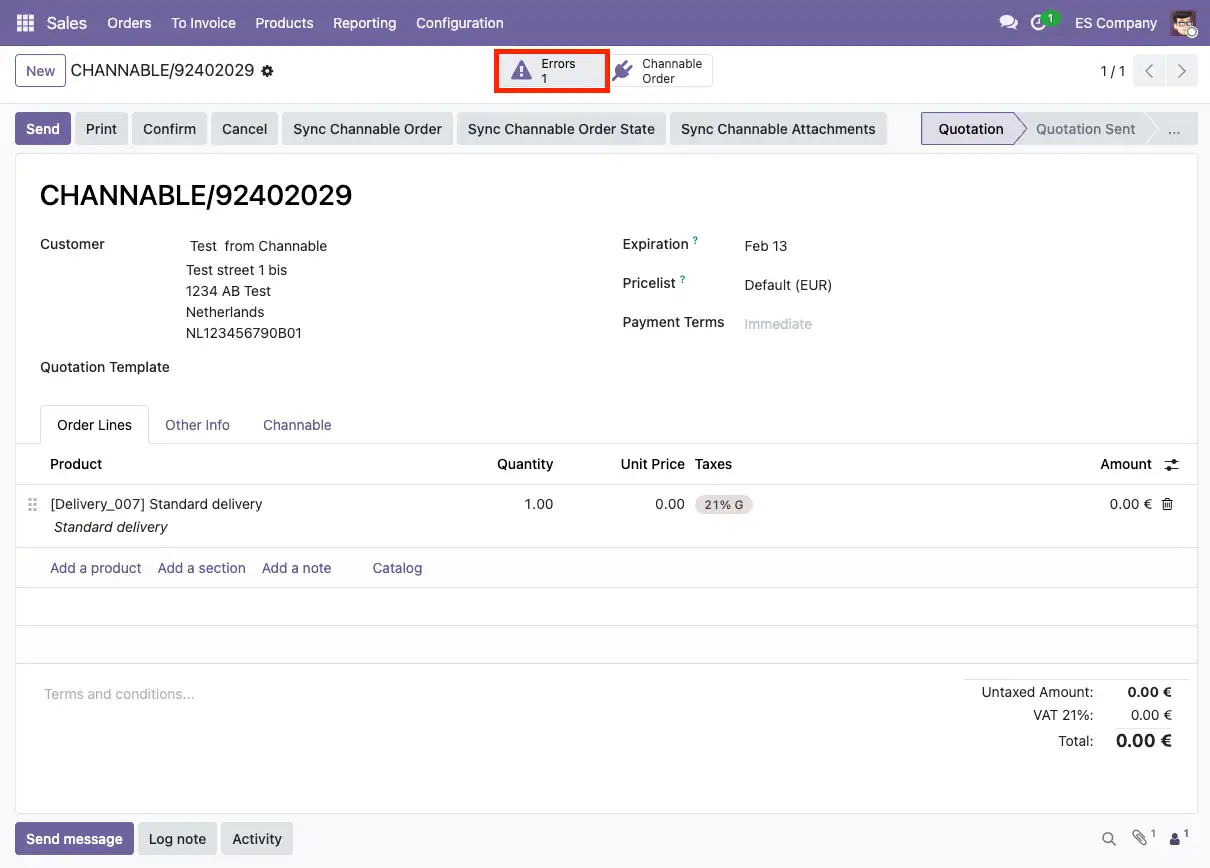
- Al hacer click en el botón listarán todos los errores que se han asignado a este pedido, puedes filtrar por fecha, descripción del error, etc.
- Para ver más detalles de un error haz click en uno, para ver más detalles haz click aquí.
Acceder a todos los errores de un mercado
Puedes ver todos los errores generados de los pedidos de un mercado, para ello sigue los siguientes pasos:
- Dirígete al módulo de Ventas, luego al apartado Configuración ‣ Conector Channable - Mercados.
- En el mercado, abre el menú y accede a Errores:
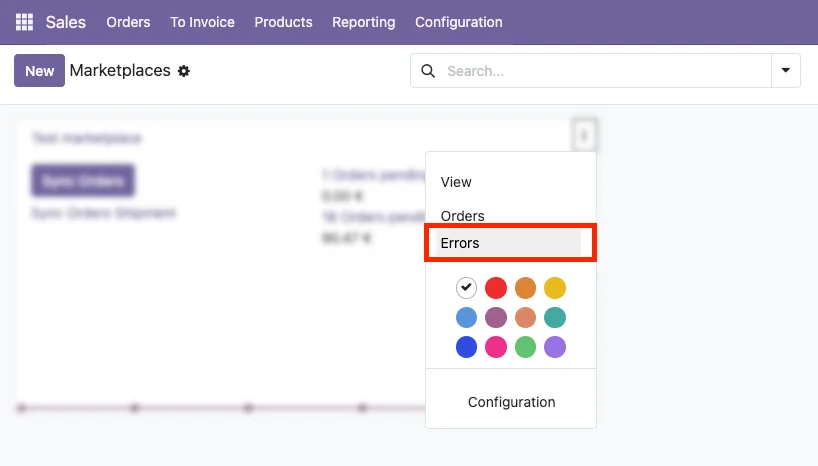
- Al hacer click en el botón se listarán todos los errores que se han asignado a los pedidos de este mercado, puedes filtrar por pedido, fecha de creación, descripción del error, etc.
- Para ver más detalles de un error haz click en uno, para ver más detalles haz click aquí.
Detalles de un error
Al acceder a un error de un pedido, se mostrarán los siguientes campos:
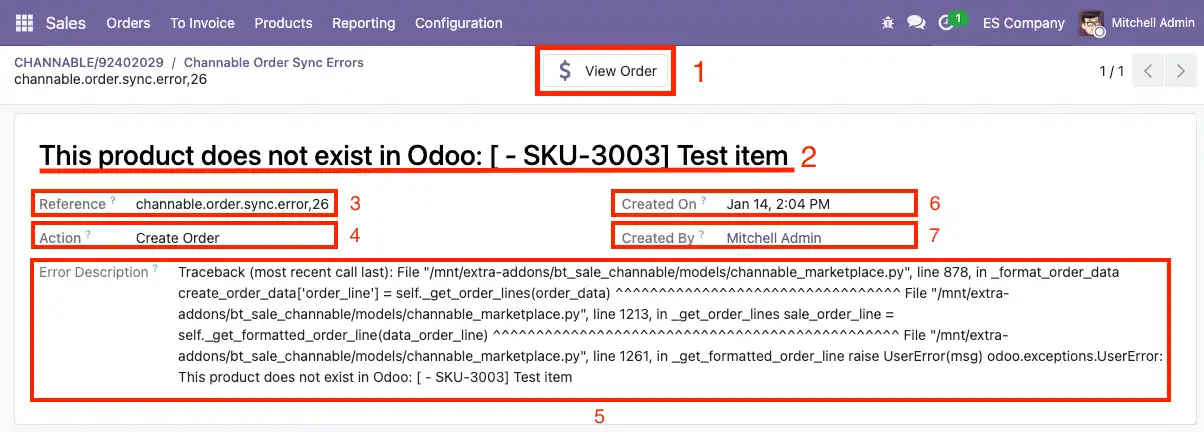
- Botón para acceder al pedido en Odoo.
- Descripción breve del error.
- Referencia única generada al crear el error.
- Acción que se intentó realizar y generó el error, los posibles valores son los siguientes:
- Crear pedido: Al crear el pedido.
- Orden de sincronización: Al sincronizar el pedido.
- Actualizar información de envío: Al notificar como enviado el pedido.
- Estado del pedido de sincronización: Al intentar actualizar el estado del pedido.
- Código de seguimiento de pedidos de sincronización: Al intentar enviar la referencia de seguimiento.
- Confirmar pedido: Al intentar confirmar el pedido.
- Descripción detallada del error, solo es posible verlo activando el modo desarrollador.
- Momento en el que se generó el error.
- Quién intentó realizar la acción sobre el pedido.
Configurar posición fiscal para pedidos intra comunitarios
Al importar un pedido de Channable, Odoo puede detectar si es un pedido intracomunitario y asignar un posición fiscal específica, a continuación se describirá como configurarlo:
- Dirígete al módulo de Ventas, luego al apartado Configuración ‣ Conector Channable - Mercados, accede a la configuración del mercado y define una posición fiscal en el campo Posición Fiscal para Órdenes Intracomunitarias, esta será la posición fiscal que se le asignará a los pedidos intracomunitarios de este mercado:
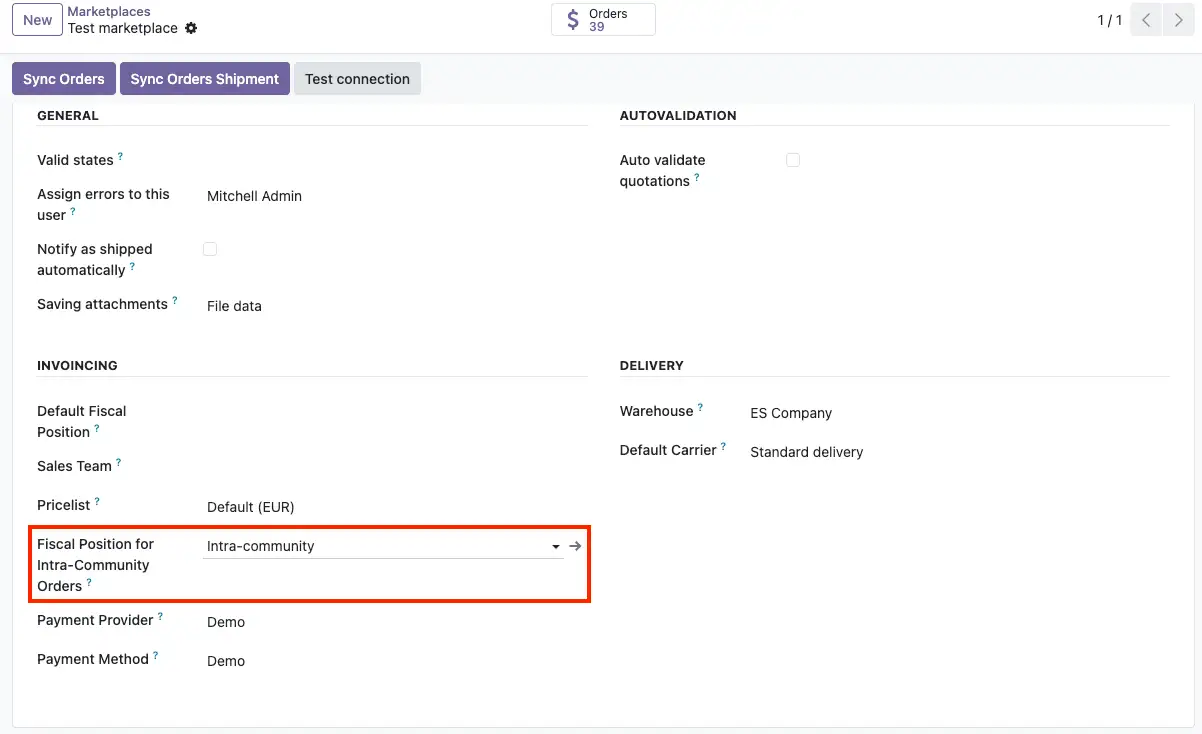
- Para definir esta posición fiscal al importar un pedido, en Channable el pedido tiene que cumplir 2 condiciones:
- El campo Business order tiene que tener como valor: true.
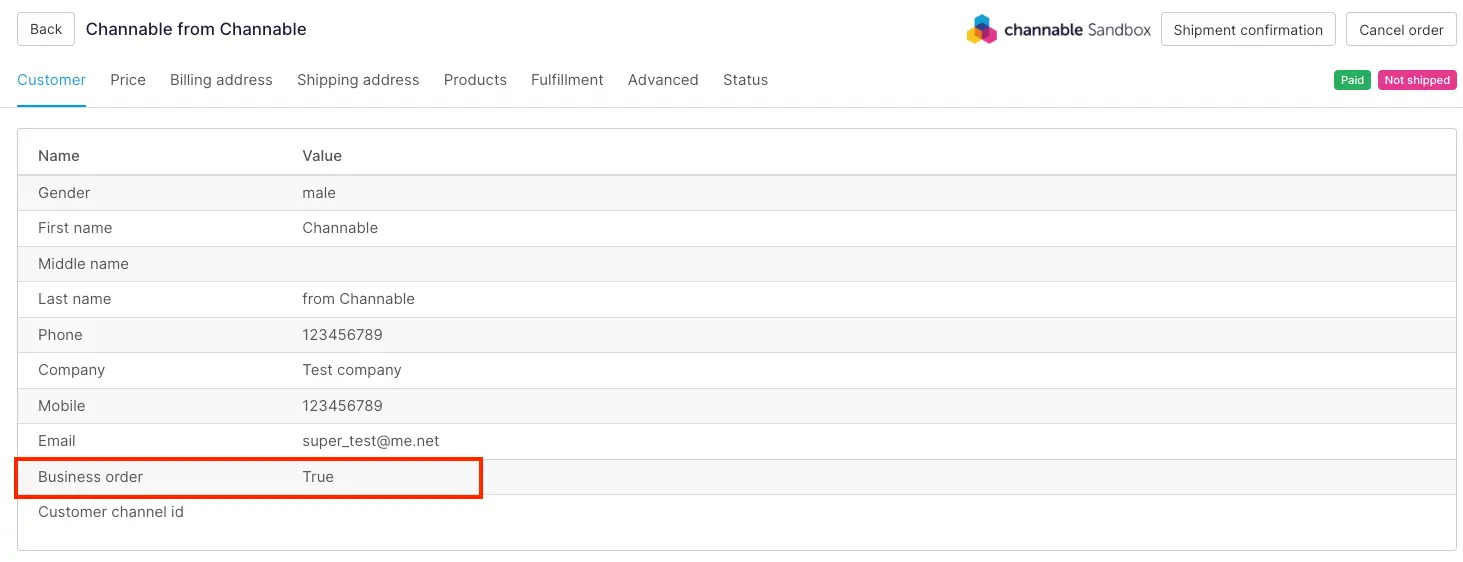
- El monto total de los impuestos de las líneas del pedido, tienen que sumar 0.
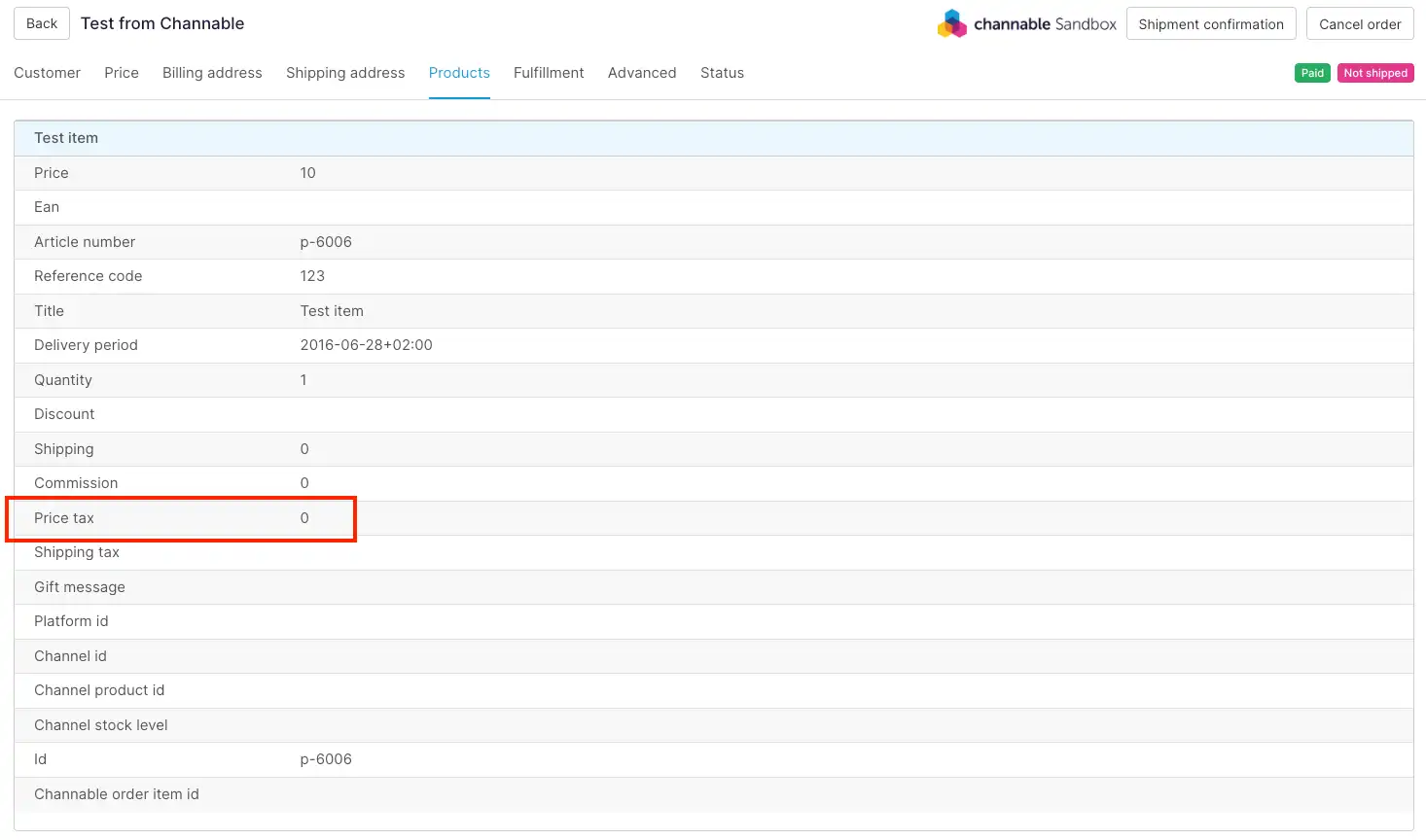
- El campo Business order tiene que tener como valor: true.
Importar pedidos manualmente
Puedes importar nuevos pedidos manualmente de un mercado, para ello sigue los siguientes puntos:
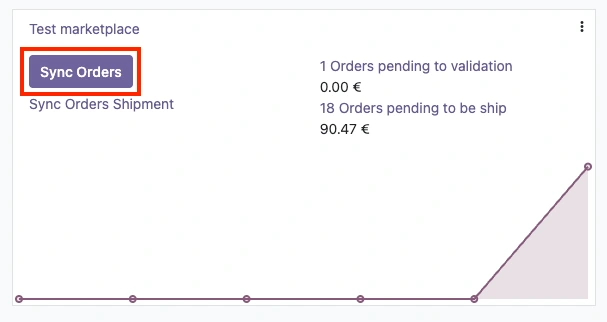
- Dirígete al módulo de Ventas, luego al apartado Configuración ‣ Conector Channable - Mercados, en el mercado haz click en el botón Sincronizar pedidos:
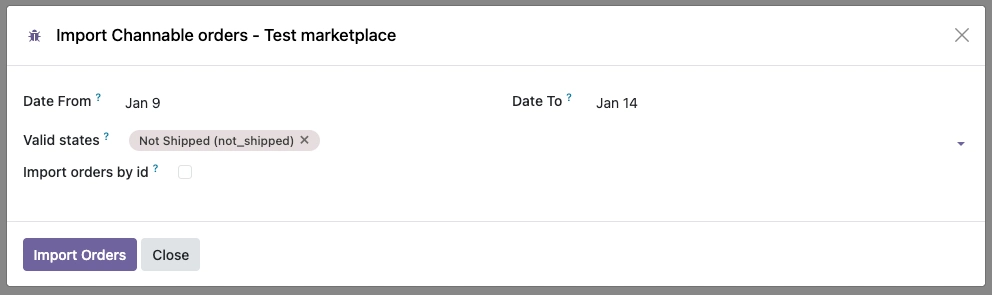
- Se abrirá un pop-up, donde puedes filtrar por fecha inicio y fecha final de creación de los pedidos y filtrar por los estados válidos de los pedidos:
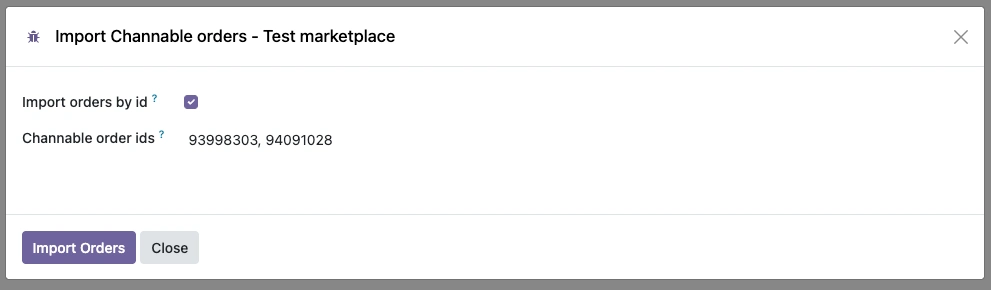
- Puedes filtrar por el identificador de Channable de los pedidos, activando la opción Importar pedidos por id, se mostrará un campo de texto dónde puedes introducir los identificadores separados por comas:
- Por último haces click en el botón Órdenes de importación, y se importan los pedidos del mercado seleccionado según los filtros que hayas definido.
Enviar pedidos manualmente
Puedes notificar manualmente a Channable si un pedido ha sido envíado y actualizar su estado en el mercado, hay 2 opciones para realizar esta acción:
Enviar pedidos de un mercado
Puedes notificar como enviado todos los pedidos pendientes de un mercado, para ello sigue los siguientes pasos:
- Dirígete al módulo de Ventas, luego al apartado Configuración ‣ Conector Channable - Mercados, en el mercado haz click en el botón Envío de pedidos sincronizados:
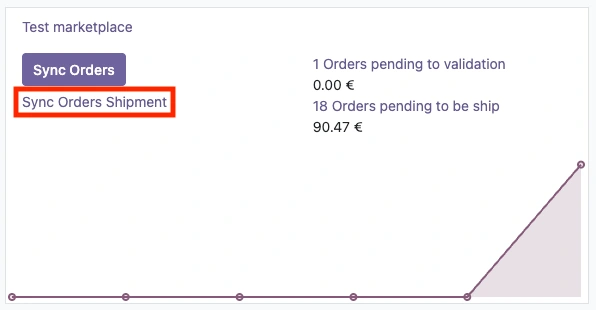
- Se obtendrán todos los pedidos pendientes por enviar, y actualizará el estado en Channable, para ver cuales son las condiciones para que un pedido esté pendiente de enviar haz click aquí.
Enviar un pedido manualmente
Puedes notificar como enviado uno o varios pedidos, para ello sigue los siguientes pasos:
- Dirígete al módulo de Ventas, luego al apartado Pedidos ‣ Pedidos de Channable, en la lista de pedidos de Channable, selecciona los pedidos que quieras actualizar:
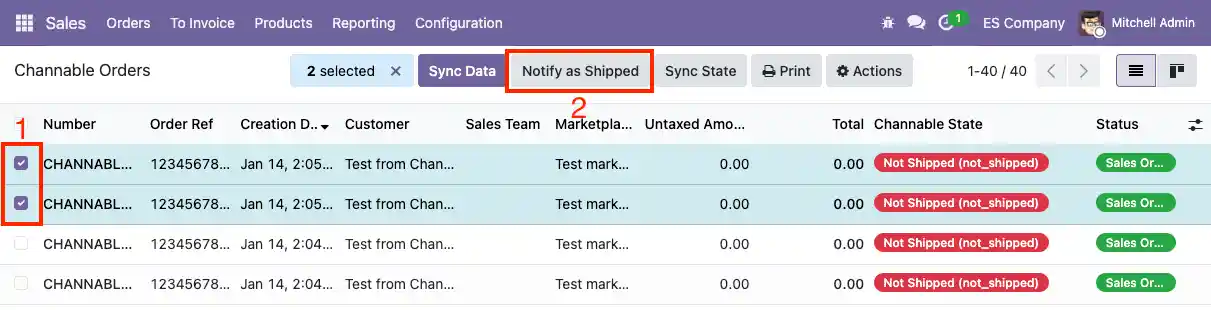
- Una vez seleccionados los pedidos, hac click en el botón Notificar como enviado.
- Para ver cuales son las condiciones para que un pedido esté pendiente de enviar haz click aquí.
Enviar un pedido automáticamente
Cada hora Odoo automáticamente notificará como enviado aquellos pedidos que su fecha de envío sea menor a 5 días, que su estado de Channable no sea Shipped (shipped) y que contengan un albarán de entrega con el estado Estado de sincronización Channable con valor Pendiente.
Pedido pendiente de enviar
Para que un pedido de Channable esté pendiente notificar como enviado en Odoo, tiene que cumplir los siguientes puntos:
- El estado del pedido no puede ser ni cancelado ni en borrador.
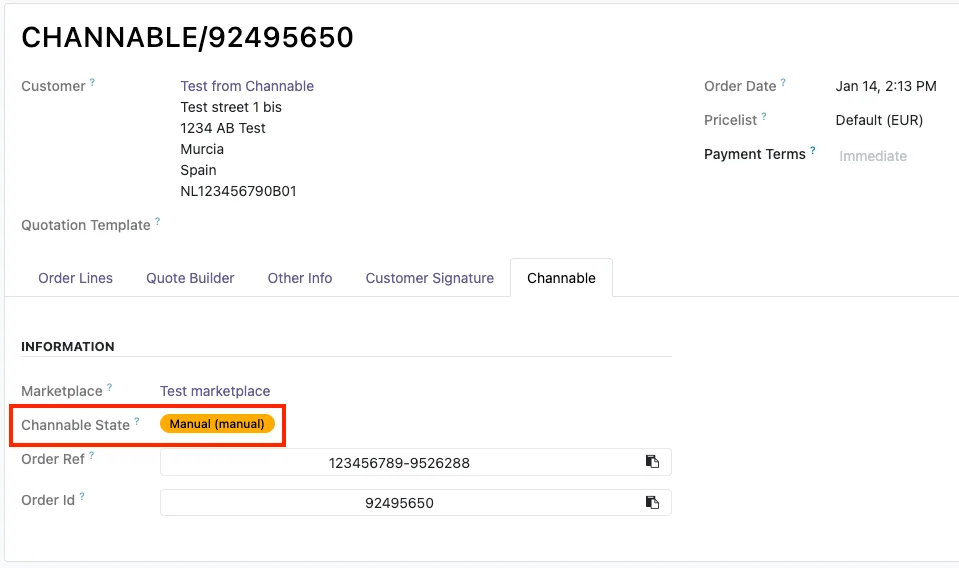
- El estado de Channable en el pedido no puede ser Manual (manual).
- Tiene que tener albaranes de salida hechos.
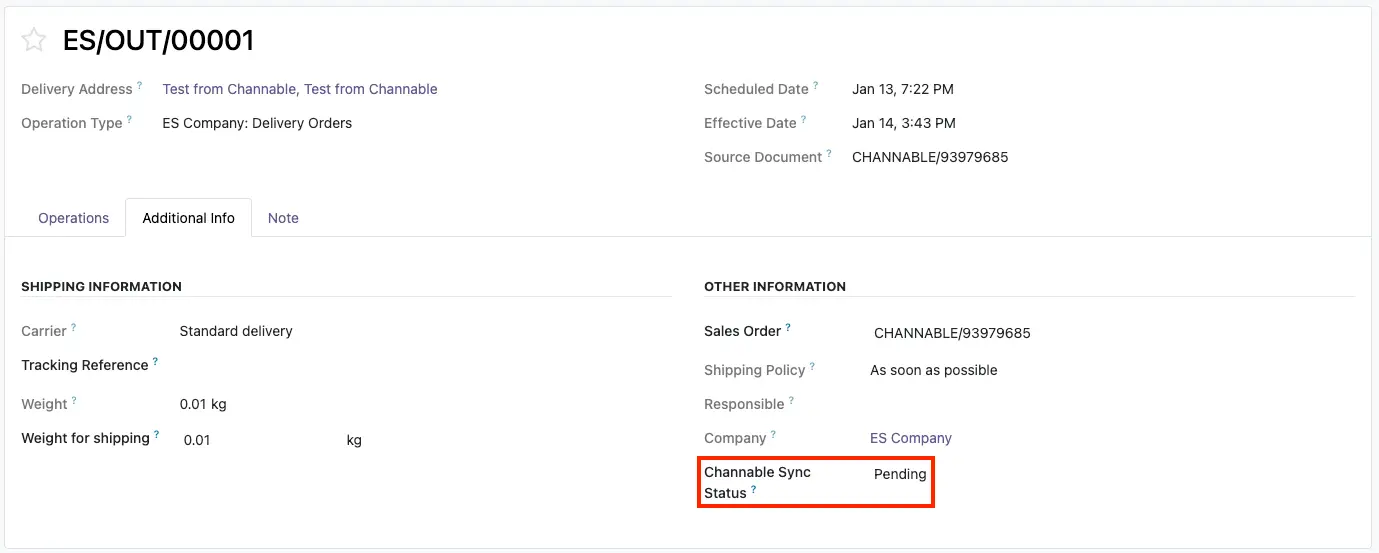
- El campo Estado de sincronización Channable en los albaranes de salida tiene que tener como valor Pendiente.
Permisos en el conector
Puedes asignarle ciertos permisos a los usuarios de Odoo para que puedan crear o no nuevos mercados, o para realizar acciones en los pedidos de Channable o no, esto lo puedes asignar siguiendo los pasos:
- Dirígete al módulo de Ajustes, luego al apartado Usuarios y Compañías ‣ Usuarios, accede a la ficha de un usuario y modifica el siguiente grupo:

- Puedes asignar 3 tipos de permiso a un usuario:
- Usuario: Permitir ver pedidos: Estos usuarios solo pueden ver datos, no pueden crear, importar o cancelar pedidos de Channable.
- Usuario: Permitir gestionar pedidos: Estos usuarios pueden importar pedidos, notificar como enviado, pero no pueden crear nuevos mercados, proyectos y conexiones en Odoo.
- Administrator: Estos usuarios pueden crear nuevos mercados, conexiones, importar pedidos, etc.
Puedes quitarle acceso completo del conector al usuario dejando el campo vacío.
Preguntas frecuentes
Para que se validen los albaranes y facturas automáticamente al importar un pedido de Channable en Odoo, tienes que activar los siguientes campos en la configuración del mercado:
Para que un mercado importe pedidos intracomunitarios en Odoo, sigue las siguientes intrucciones aquí.
Para que Odoo notifique como enviado un pedido a Channable, tiene que cumplir ciertas condiciones, te las explico aquí.
Automáticamente Odoo importa los pedidos de todos los mercados cada 2 horas, según los estados válidos que se hayan definido en el mercado:
Odoo automáticamente notifica como enviado un pedido a Channable, para ver más detalles haz click aquí.
Un pedido de Channable tiene que ser único, si la referencia del mercado ya existe en un pedido y no está cancelado, el pedido no se creará, los datos se importarán y se sobrescribirán en Odoo.
Para que un pedido esté listo para enviar y notificar a Channable con la referencia de seguimiento, el pedido tiene que contener un albarán de salida (OUT) validado, una vez validado el campo del albarán Estado de sincronización Channable se actualizará automáticamente a Pendiente y este estará listo para enviarse.
El albarán tiene que tener definido un transportista válido, si el transportista con el que se validó el albarán no es un transportista válido para Channable, se notificará como enviado sin transportista, para definir un transportista válido haz click aquí.
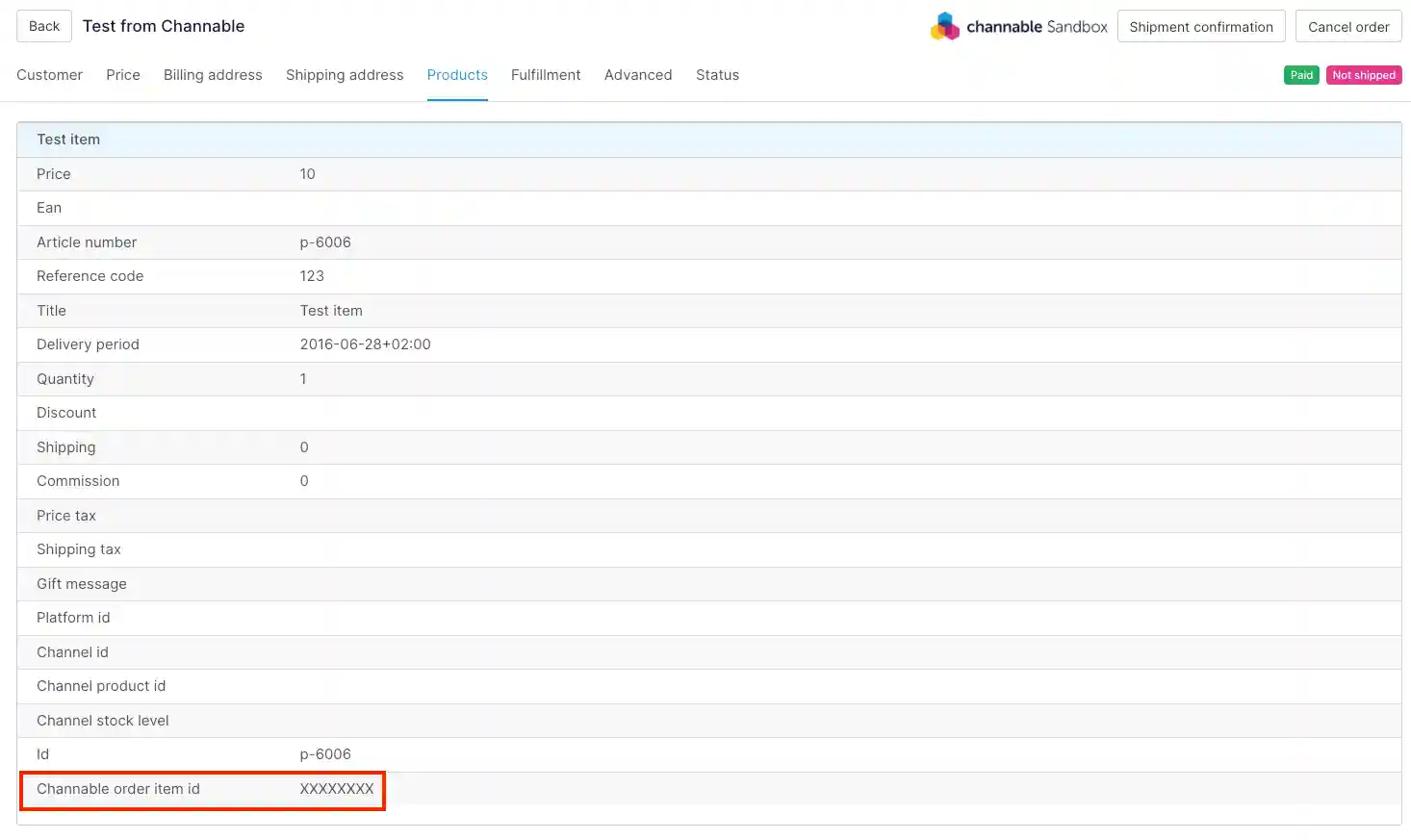
El conector permite enviar pedidos parcialmente a Channable, para ello se obtiene el identificador de la línea en Channable, si Channable tiene definido el Channable order item id de la línea, se podrá enviar parcialmente, en caso contrario se enviará el pedido completo:
Si se te muestra el siguiente mensaje de error al intentar confirmar un pedido de Channable, El socio de pedidos es el predeterminado para los pedidos de Channable. Establezca un socio válido antes de confirmar el pedido. Significa que el cliente que tiene asociado el pedido en Channable no se ha importado correctamente por ende no se ha podido crear y se ha asignado ese cliente provisorio, esta ficha es necesaria para poder crear pedidos aunque la ficha del cliente falle en la importación.
El conector tiene grupos de acceso, dependiendo de el grupo al que pertenezca el usuario, se mostrarán o no las funcionalidades del conector, para más detalles haz click aquí.
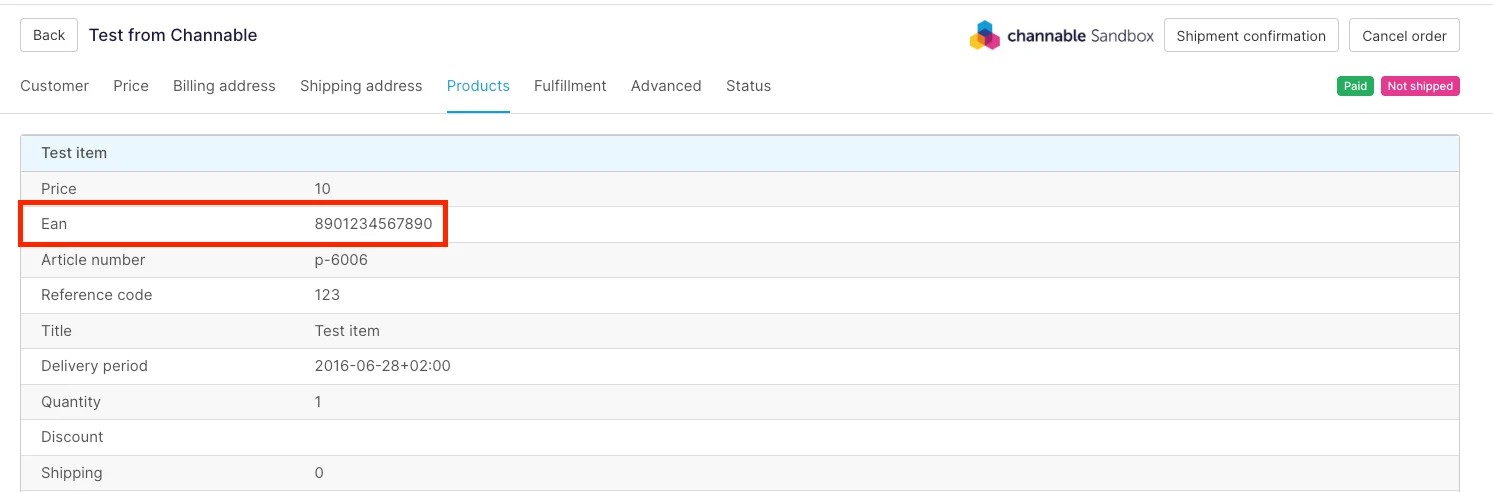
Para importar pedidos en Odoo y obtener los productos según su EAN (Barcode), sigue los siguientes puntos:
- Dirígete al módulo de Ventas, luego al apartado Configuración ‣ Conector Channable - Mercados, accede a la configuración del mercado, y modifica el campo Campo de producto de sincronización al valor Código de barras (EAN):
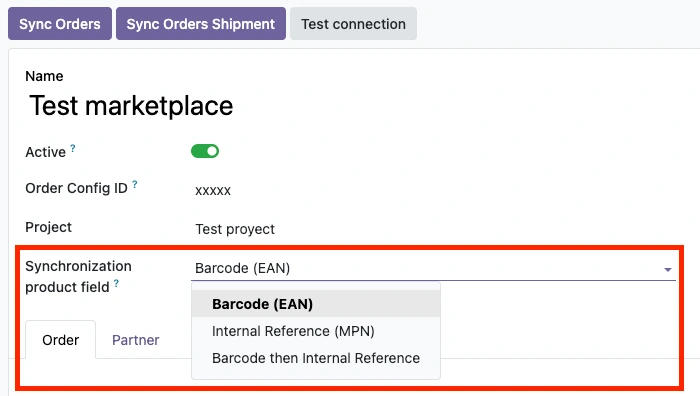
- Ahora al importar los pedidos, los productos serán buscados por el campo Ean:
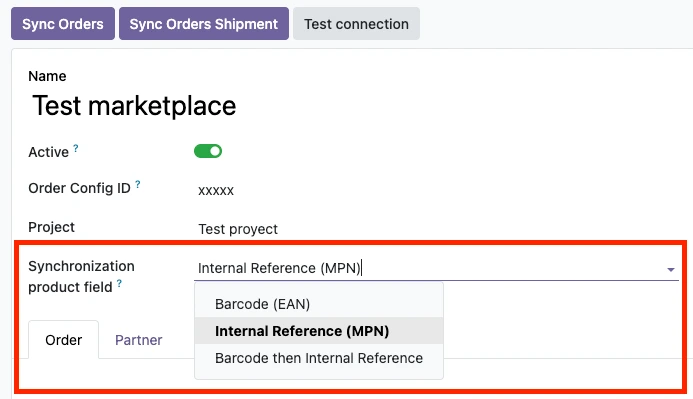
Para importar pedidos en Odoo y obtener los productos según su referencia (MPN), sigue los siguientes puntos:
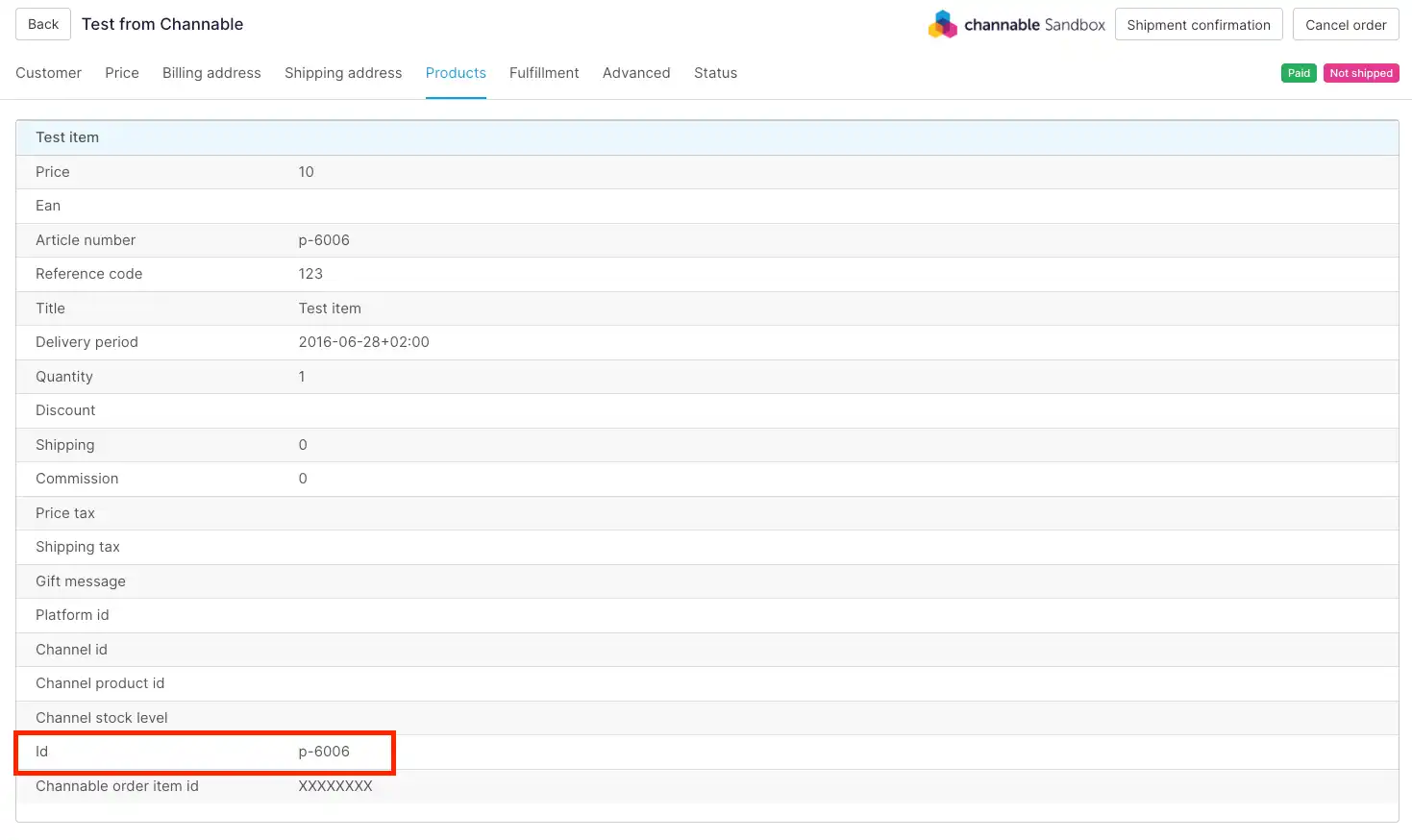
- Dirígete al módulo de Ventas, luego al apartado Configuración ‣ Conector Channable - Mercados, accede a la configuración del mercado, y modifica el campo Campo de producto de sincronización al valor Referencia interna (MPN):
- Ahora al importar los pedidos, los productos serán buscados por el campo Id:
Sí, al importar un pedido de Channable y sucede un error Odoo te notificará, puedes ver más detalles aquí.
Para modificar el usuario al que se le asignan los errores, sigue los siguientes puntos:
- Dirígete al módulo de Ventas, luego al apartado Configuración ‣ Conector Channable - Mercados, accede a la configuración del mercado, y modifica el campo Asignar errores a este usuario:
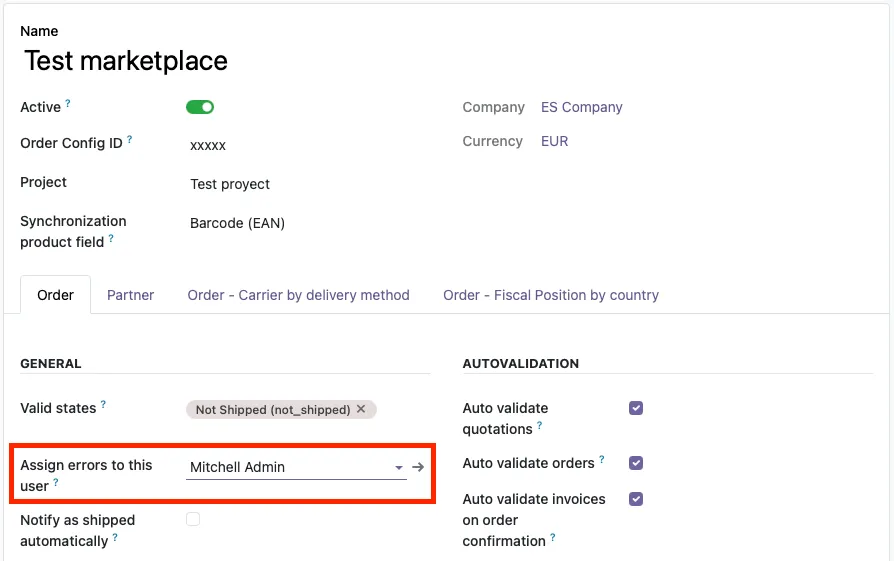
- Al asignar el usuario, todos los errores que ocurran al sincronizar el pedido de Channable serás notificado.
Sí, al importar un pedido automáticamente se crea el pago, con el total y la referencia del pedido en Channable listo para vincularlo a la factura:
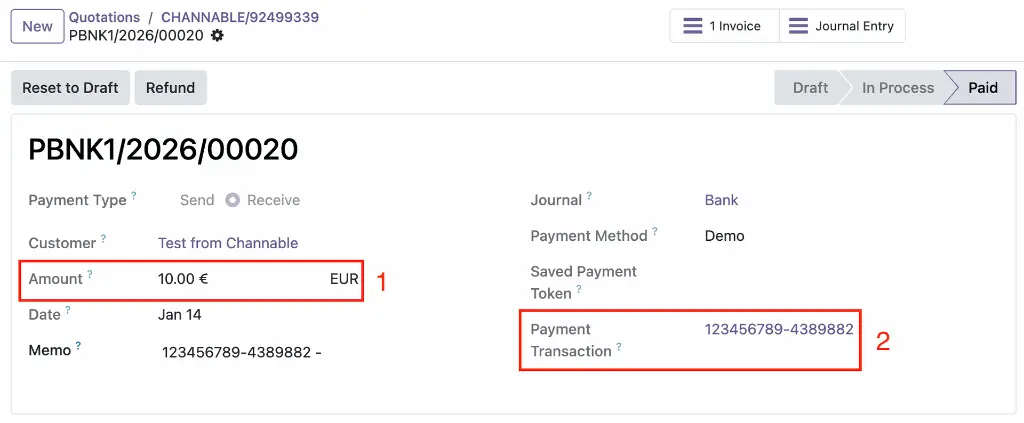
- Monto total del pedido en Channable.
- Referencia del pedido del mercado.